简明答案
照片可考虑 JPEG;重视无损细节或透明度时可用 PNG;目标应用支持时也可考虑 WebP。保留原图。
保留原图,分五步比较
- 确认接收方支持的格式及上传大小限制。将原图另存到独立文件夹。
- 打开下方的图片转换器,选择 PNG、JPEG 或 WebP 文件。处理在浏览器内完成。
- 选择输出格式。首次比较可将 JPEG 和 WebP 质量设为 85%;PNG 质量不可调。
- 将最大宽度留空,保持原尺寸并转换。需要缩小时,另外生成缩小后的副本。
- 下载各个副本,在目标应用中按实际使用尺寸查看。比较小字、边缘、透明度和文件大小。
本工具输出静态图片,可能移除元数据;不提供无损 WebP 选项。85% 是比较条件,不是画质保证。
两张图片的实际转换结果
两张图片均由我们编写的代码生成:带文字和直线的透明图表,以及不透明的渐变与噪点图。您可以下载文件自行比较。
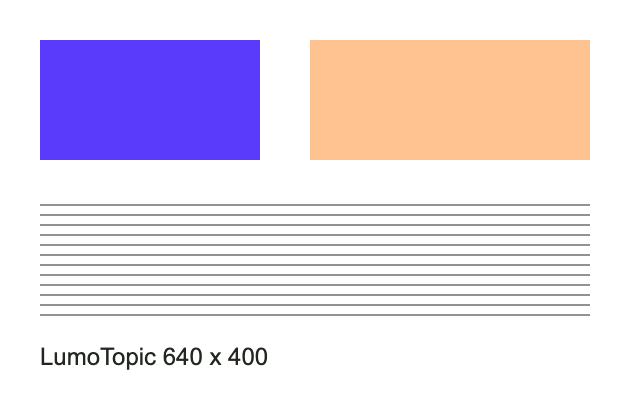
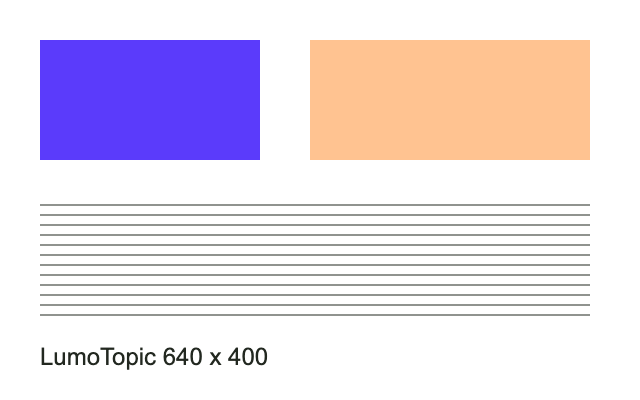
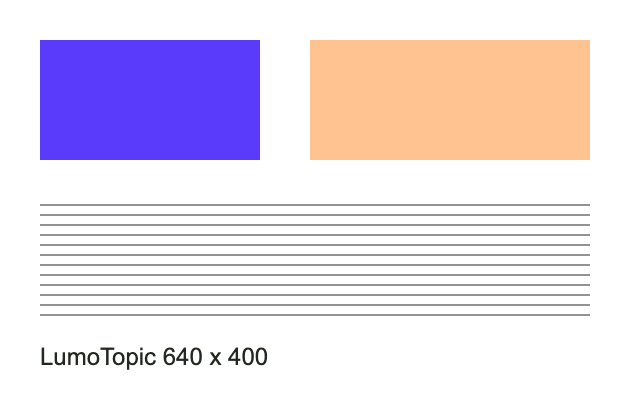
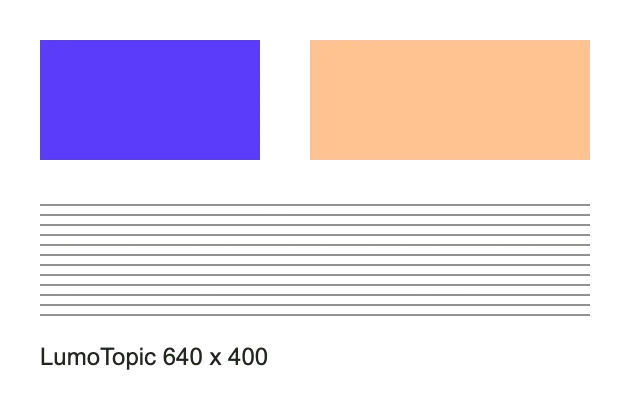




2026年11月3日实测 · Chromium 151.0.7922.34 · macOS
640×400 · 保持尺寸 · JPEG/WebP 质量 85% · PNG 默认设置。仅为两张自制示例,不是照片或通用压缩基准。
透明图表转换成 JPEG 后略微变大,透明区域变成白色。渐变图在相同数字的质量设置下,JPEG 比 WebP 小。不同编码器的 85% 不代表相同画质,应比较实际文件。
按用途比较图片格式
左右滚动表格,可查看所有列。
| 格式 | 适合优先考虑的用途 | 透明度 | 取舍 |
|---|---|---|---|
| JPEG(.jpg、.jpeg) | 照片 | 不支持 Alpha 透明度 | 有损导出可能使小字变模糊 |
| PNG | 截图、图表和标志 | 支持 | 照片文件可能较大 |
| WebP | 接收方支持的网页图片 | 支持 | 有损与无损可选,仍需检查应用兼容性 |
01先看用途
导出前,确认上传页面或接收方支持的格式和大小限制。文件再小,打不开也没有用。
02匹配图片特点
JPEG 常用于照片,但有损压缩可能使文字和锐利边缘变模糊。PNG 可无损保留细节并支持透明度。WebP 支持有损、无损和透明度,仍须确认目标应用兼容。把已有损失的 JPEG 转为 PNG,并不能找回先前丢失的细节。
03保留原图
把原图另存一处。调整大小或压缩时,从原图生成副本,避免反复压缩已经导出的图片。
来源与延伸阅读
动手试试
图片转换器
转换 PNG、JPEG 和 WebP 图片,调整画质和尺寸并保存副本。
转换图片转换前清单
选择图片格式并检查转换结果的简短清单。
下载清单(.txt)