일반적인 사진은 JPEG, 손실 없는 디테일이나 투명도가 중요하면 PNG, 사용하는 곳이 지원하면 WebP를 고려하세요. 원본은 따로 보관합니다.
원본을 남기고, 5단계로 비교하세요
- 사용할 곳의 지원 형식과 업로드 용량 제한을 확인합니다. 원본은 다른 폴더에 보관합니다.
- 아래 이미지 변환기를 열어 PNG·JPEG·WebP 파일을 선택합니다. 파일은 브라우저 안에서 처리됩니다.
- 저장 형식을 고릅니다. 첫 비교는 JPEG·WebP 품질 85%로 시작하고, PNG 품질은 조절하지 않습니다.
- 최대 너비를 비워 두어 원래 크기를 유지한 채 변환합니다. 크기를 줄일 필요가 있으면 별도 사본으로 만듭니다.
- 각 사본을 내려받아 실제 사용할 앱과 크기로 엽니다. 작은 글자·가장자리·투명도·파일 용량을 함께 비교하세요.
이 도구는 정지 이미지를 저장하며 메타데이터를 제거할 수 있습니다. 무손실 WebP 설정은 없습니다. 85%는 비교 조건이며 품질을 보장하는 값은 아닙니다.
직접 변환한 두 그림의 결과
직접 작성한 코드로 투명 배경의 도표와 글자·직선, 불투명한 그라데이션·노이즈 그림을 만들었습니다. 파일을 내려받아 직접 비교할 수 있습니다.
투명 배경의 도표
| 형식 | 용량(바이트) | 투명 영역 |
|---|---|---|
| PNG | 12,934 | 유지 |
| JPEG | 13,072 | 흰색 |
| WebP | 4,402 | 유지 |
그라데이션·노이즈 그림
| 형식 | 용량(바이트) |
|---|---|
| PNG | 419,030 |
| JPEG | 65,714 |
| WebP | 71,140 |


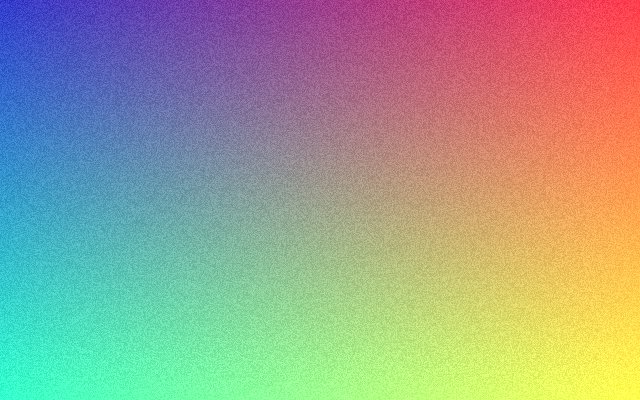
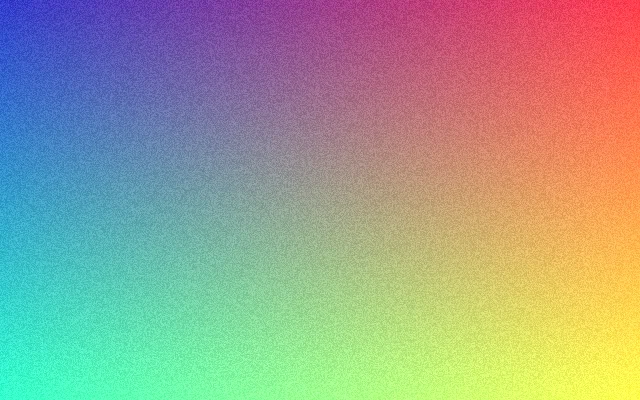
2026년 11월 3일 실측 · Chromium 151.0.7922.34 · macOS
640×400 · 크기 유지 · JPEG·WebP 품질 85% · PNG 기본 설정. 자체 제작한 두 샘플이며 사진이나 모든 이미지의 결과를 대표하지 않습니다.
투명 도표는 JPEG로 바꾸면서 조금 커졌고 배경이 흰색이 됐습니다. 그라데이션 그림은 같은 숫자의 품질 설정에서 JPEG가 WebP보다 작았습니다. 서로 다른 인코더의 85%가 같은 화질을 뜻하지 않으므로 실제 파일을 비교하세요.
용도별 이미지 형식 비교
표를 좌우로 움직이면 모든 열을 볼 수 있습니다.
| 형식 | 먼저 고려할 용도 | 투명도 | 절충점 |
|---|---|---|---|
| JPEG(.jpg, .jpeg) | 사진 | 알파 투명도 미지원 | 손실 압축으로 작은 글자가 흐려질 수 있음 |
| PNG | 스크린샷·도표·로고 | 지원 | 사진에서는 용량이 커질 수 있음 |
| WebP | 받는 곳이 지원하는 웹 이미지 | 지원 | 손실·무손실 방식이 있으며 앱 호환성 확인 필요 |
01어디에 쓸지 먼저 확인하세요
내보내기 전에 업로드 페이지나 받는 사람이 지원하는 형식과 용량 제한을 확인합니다. 작아도 열리지 않는 파일이라면 쓸모가 없습니다.
02이미지의 성격에 맞추세요
JPEG는 사진에 유용하지만 손실 압축으로 글자나 뚜렷한 경계가 흐려질 수 있습니다. PNG는 손실 압축 없이 디테일을 보존하고 투명도를 지원합니다. WebP는 손실·무손실 방식과 투명도를 지원하지만, 사용할 앱의 호환성도 확인해야 합니다. 이미 손실 압축된 JPEG를 PNG로 바꿔도 사라진 디테일이 복구되지는 않습니다.
03원본은 남겨두세요
원본 파일을 다른 폴더에 보관합니다. 이미 내보낸 파일을 계속 다시 압축하기보다 원본에서 크기나 압축 설정을 바꾼 복사본을 만드세요.
출처·더 알아보기
직접 해보세요
이미지 변환기
PNG·JPEG·WebP 이미지를 변환하고 품질과 크기를 조절해 사본으로 저장하세요.
이미지 변환변환 전 체크리스트
이미지 형식을 고르고 변환 결과를 확인할 때 쓰는 짧은 체크리스트입니다.
체크리스트 다운로드(.txt)