অনেক ফটোর জন্য JPEG, ক্ষতিহীন বিবরণ বা স্বচ্ছতার জন্য PNG, আর সমর্থিত অ্যাপে WebP বিবেচনা করুন। আসল ফাইল রাখুন।
মূল ছবি রেখে পাঁচ ধাপে তুলনা করুন
- যেখানে ব্যবহার করবেন সেখানে সমর্থিত ফরম্যাট ও আপলোডের সীমা দেখুন। মূল ছবি আলাদা ফোল্ডারে রাখুন।
- নিচের ছবি রূপান্তরকারী খুলে PNG, JPEG বা WebP ফাইল বাছুন। কাজটি ব্রাউজারের ভেতর হয়।
- আউটপুট ফরম্যাট বাছুন। প্রথম তুলনায় JPEG ও WebP-এর মান 85% রাখুন; PNG-এর মান বদলানো যায় না।
- মূল মাপ রাখতে সর্বোচ্চ প্রস্থ খালি রেখে রূপান্তর করুন। ছোট ছবি চাইলে আলাদা কপি তৈরি করুন।
- প্রতিটি কপি ডাউনলোড করে ব্যবহার করার অ্যাপে আসল ব্যবহারের মাপে খুলুন। ছোট লেখা, প্রান্ত, স্বচ্ছতা ও ফাইলের আকার মিলিয়ে দেখুন।
টুলটি স্থির ছবি সেভ করে এবং মেটাডেটা সরাতে পারে। লসলেস WebP বিকল্প নেই। 85% তুলনার সেটিং, মানের নিশ্চয়তা নয়।
দুটি ছবির বাস্তব রূপান্তর ফল
নিজেদের কোডে দুটি ছবি তৈরি করেছি: লেখা ও রেখাসহ স্বচ্ছ ডায়াগ্রাম এবং অস্বচ্ছ গ্রেডিয়েন্ট ও নয়েজ ছবি। ফাইল নামিয়ে নিজে তুলনা করুন।
স্বচ্ছ ডায়াগ্রাম
| ফরম্যাট | আকার (বাইট) | স্বচ্ছ অংশ |
|---|---|---|
| PNG | ১২,৯৩৪ | রয়েছে |
| JPEG | ১৩,০৭২ | সাদা |
| WebP | ৪,৪০২ | রয়েছে |
গ্রেডিয়েন্ট ও নয়েজ
| ফরম্যাট | আকার (বাইট) |
|---|---|
| PNG | ৪,১৯,০৩০ |
| JPEG | ৬৫,৭১৪ |
| WebP | ৭১,১৪০ |
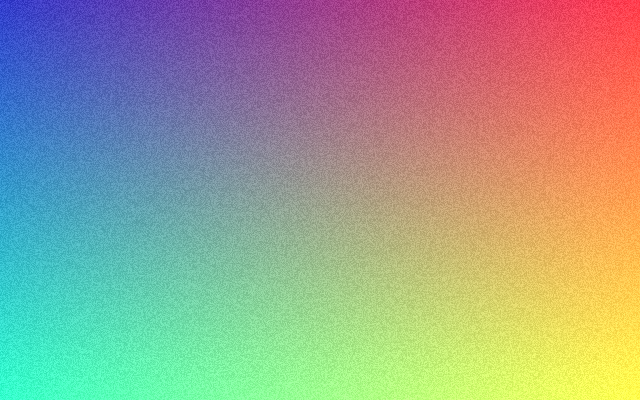
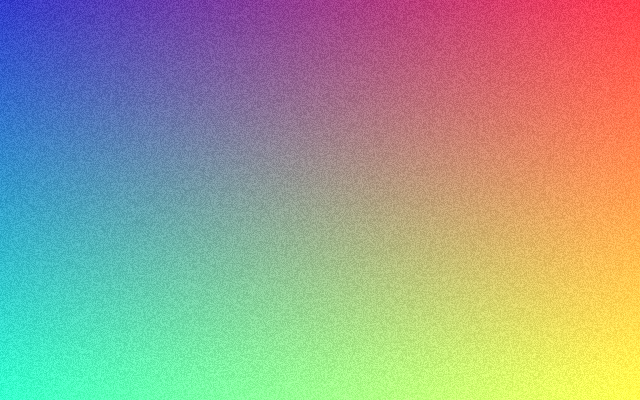
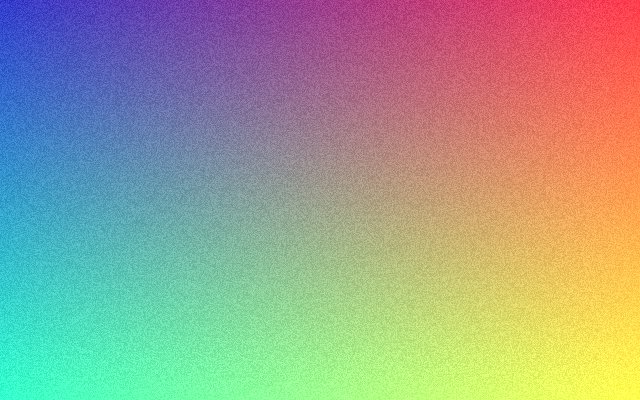
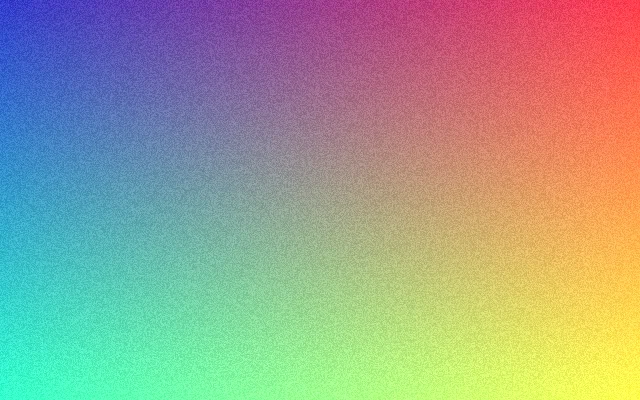
৩ নভেম্বর ২০২৬-এ মাপা · Chromium 151.0.7922.34 · macOS
640×400 · মাপ অপরিবর্তিত · JPEG/WebP মান 85% · ডিফল্ট PNG। এই দুটি তৈরি নমুনা; এগুলি ফটোগ্রাফ বা সার্বজনীন কম্প্রেশন পরীক্ষা নয়।
স্বচ্ছ ডায়াগ্রাম JPEG-তে একটু বড় হয়েছে ও স্বচ্ছ অংশ সাদা হয়েছে। একই সংখ্যার মান সেটিংয়ে গ্রেডিয়েন্টের JPEG, WebP-এর চেয়ে ছোট। ভিন্ন এনকোডারে 85% একই দৃশ্যমান মান বোঝায় না; আসল ফাইল তুলনা করুন।
কাজ অনুযায়ী ফরম্যাট তুলনা
সব কলাম দেখতে সারণি ডানে-বাঁয়ে সরান।
| ফরম্যাট | প্রথমে বিবেচনার কাজ | স্বচ্ছতা | সমঝোতা |
|---|---|---|---|
| JPEG (.jpg, .jpeg) | ফটো | আলফা স্বচ্ছতা নেই | লসি এক্সপোর্টে ছোট লেখা ঝাপসা হতে পারে |
| PNG | স্ক্রিনশট, চিত্র ও লোগো | সমর্থিত | ফটোর ফাইল বড় হতে পারে |
| WebP | গ্রহণযোগ্য হলে ওয়েব ছবি | সমর্থিত | লসি ও লসলেস বিকল্প; অ্যাপ সমর্থন দেখুন |
01আগে ব্যবহার দেখুন
এক্সপোর্টের আগে আপলোড পেজ বা প্রাপকের সমর্থিত ফরম্যাট ও আকারসীমা দেখুন। না খুললে ছোট ফাইলও কাজে আসে না।
02ছবি অনুযায়ী বাছুন
JPEG ফটোর জন্য সুবিধাজনক, তবে লসি কম্প্রেশনে ছোট লেখা ও ধার ঝাপসা হতে পারে। PNG ক্ষতিহীনভাবে বিবরণ রাখে এবং স্বচ্ছতা সমর্থন করে। WebP লসি, লসলেস ও স্বচ্ছতা সমর্থন করে; অ্যাপের সামঞ্জস্যও দেখুন। আগে কম্প্রেস করা JPEG-কে PNG করলে হারানো বিবরণ ফিরে আসে না।
03মূলটি রাখুন
মূল ফাইল আলাদা রাখুন। এক্সপোর্ট করা ছবিকে বারবার কম্প্রেস না করে মূল থেকে নতুন কপি বানান।
সূত্র ও আরও পড়ুন
নিজে চেষ্টা করুন
ছবি রূপান্তরক
PNG, JPEG ও WebP রূপান্তর করুন, মান ও মাপ ঠিক করে কপি রাখুন।
ছবি রূপান্তর করুনরূপান্তরের আগে
ছবির ফরম্যাট বাছা ও ফল যাচাই করার ছোট চেকলিস্ট।
চেকলিস্ট ডাউনলোড (.txt)